




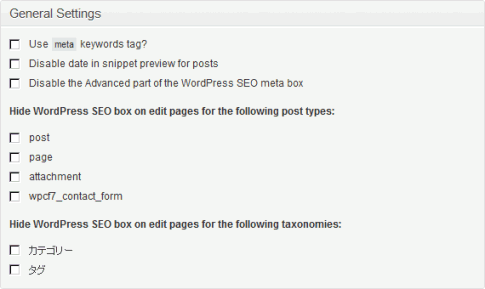
 Use meta keywords tag:
メタキーワードタグを使いたい場合はチェックを入れますが、通常は必要ありません。
Disable date in snippet preview for posts:
記事編集画面に表示されるSnippet Previewから日付を消します。好き好きですが、私はチェックを入れています。
Disable the Advanced part of the WordPress SEO meta box:
これは良くわかりませんが、そのままでいいと思います。
Hide WordPress SEO box on edit pages for the following post types:
編集画面にSEOの入力ボックスを表示したくない場合はチェックを入れます。
Hide WordPress SEO box on edit pages for the following taxonomies:
編集画面にSEOの入力ボックスを表示したくない場合はチェックを入れます。
Webmaster Tools:
Use meta keywords tag:
メタキーワードタグを使いたい場合はチェックを入れますが、通常は必要ありません。
Disable date in snippet preview for posts:
記事編集画面に表示されるSnippet Previewから日付を消します。好き好きですが、私はチェックを入れています。
Disable the Advanced part of the WordPress SEO meta box:
これは良くわかりませんが、そのままでいいと思います。
Hide WordPress SEO box on edit pages for the following post types:
編集画面にSEOの入力ボックスを表示したくない場合はチェックを入れます。
Hide WordPress SEO box on edit pages for the following taxonomies:
編集画面にSEOの入力ボックスを表示したくない場合はチェックを入れます。
Webmaster Tools:
 ここにコードを設定すれば、Googleウェブマスターツールなどで、サイト所有者確認のためのverifyコードをメタタグで記述してくれるのですが、別の方法(指定ファイルのアップロードなど)でサイトを登録すれば必要ありません。私はドメイン単位でWebmaster Toolsに登録しているので、ここには設定していません。
-------------------------------------------------
■Titles
-------------------------------------------------
次に、titleとdescriptionの設定を行います。
ここにコードを設定すれば、Googleウェブマスターツールなどで、サイト所有者確認のためのverifyコードをメタタグで記述してくれるのですが、別の方法(指定ファイルのアップロードなど)でサイトを登録すれば必要ありません。私はドメイン単位でWebmaster Toolsに登録しているので、ここには設定していません。
-------------------------------------------------
■Titles
-------------------------------------------------
次に、titleとdescriptionの設定を行います。
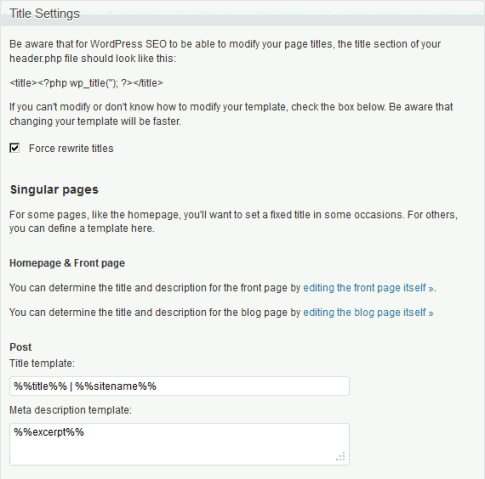 ページの種類ごとに、titleとdescriptionのひな形を設定します。
通常は、テンプレートのwp_titleの箇所が設定した内容に差し替わりますが、テーマによっては別の関数を指定している場合もあります。
「Force rewrite titles」にチェックを入れると、wp_titleではなく、タイトルタグ内がそのまま設定した内容に差し替わりますので、テーマの関数がよくわからない場合は、チェックしておきましょう。
また、フロントページを固定ページに設定している場合は、この画面ではなく、その固定ページの編集画面内でタイトル等を設定します。
-------------------------------------------------
■Indexation
-------------------------------------------------
ここでは、どういった情報を検索エンジンにインデックスさせるかを設定します。
ページの種類ごとに、titleとdescriptionのひな形を設定します。
通常は、テンプレートのwp_titleの箇所が設定した内容に差し替わりますが、テーマによっては別の関数を指定している場合もあります。
「Force rewrite titles」にチェックを入れると、wp_titleではなく、タイトルタグ内がそのまま設定した内容に差し替わりますので、テーマの関数がよくわからない場合は、チェックしておきましょう。
また、フロントページを固定ページに設定している場合は、この画面ではなく、その固定ページの編集画面内でタイトル等を設定します。
-------------------------------------------------
■Indexation
-------------------------------------------------
ここでは、どういった情報を検索エンジンにインデックスさせるかを設定します。
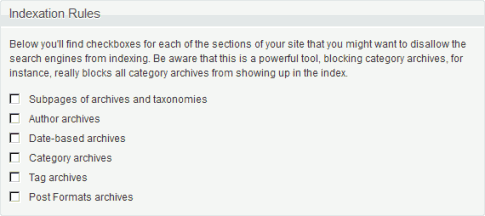 Indexation Rules:
アーカイブの種類ごとに、インデックスさせたくないものにチェックを入れます。これは検索エンジンに、重複記事と思われる危険性を避けるためのものです。
私は、カテゴリー以外にチェックを入れて除外しています。
Archive Settings:
Indexation Rules:
アーカイブの種類ごとに、インデックスさせたくないものにチェックを入れます。これは検索エンジンに、重複記事と思われる危険性を避けるためのものです。
私は、カテゴリー以外にチェックを入れて除外しています。
Archive Settings:
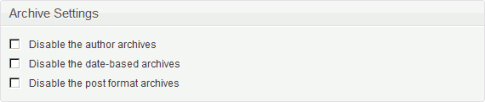 チェックを入れたアーカイブページそのものの存在を消します。
Robots Meta Settings:
チェックを入れたアーカイブページそのものの存在を消します。
Robots Meta Settings:
 チェックを入れると、検索結果に表示される説明文に、DMOZやヤフーディレクトリの文章を引用しないようにするメタタグを挿入します。
Clean up section:
チェックを入れると、検索結果に表示される説明文に、DMOZやヤフーディレクトリの文章を引用しないようにするメタタグを挿入します。
Clean up section:
 チェックを入れると、wordpressがheadタグ内に挿入する各種タグを、それぞれ出力させなくできます。
-------------------------------------------------
■Social
-------------------------------------------------
チェックを入れると、wordpressがheadタグ内に挿入する各種タグを、それぞれ出力させなくできます。
-------------------------------------------------
■Social
-------------------------------------------------
 Facebook - OpenGraph:
Facebookに関する設定です。いいねボタンなどを設置しているサイトは、「Add OpenGraph meta data」にチェックを入れると良いと思います。
-------------------------------------------------
■XML Sitemap
-------------------------------------------------
XML Sitemapに関する設定です。
Facebook - OpenGraph:
Facebookに関する設定です。いいねボタンなどを設置しているサイトは、「Add OpenGraph meta data」にチェックを入れると良いと思います。
-------------------------------------------------
■XML Sitemap
-------------------------------------------------
XML Sitemapに関する設定です。
 Sitemapを作成する場合はチェックを入れます。
-------------------------------------------------
■Permalinks
-------------------------------------------------
Permalink Settings :
Sitemapを作成する場合はチェックを入れます。
-------------------------------------------------
■Permalinks
-------------------------------------------------
Permalink Settings :
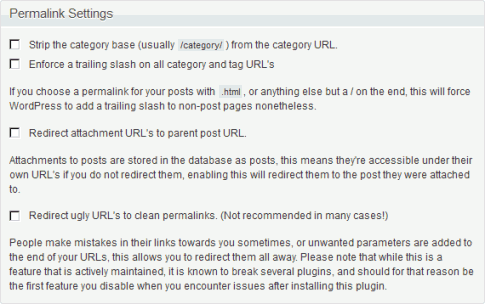 Strip the category base (usually /category/) from the category URL.:
カテゴリアーカイブのURLに付加される「/category/」を消します。URLがスッキリしますが、これが消えることで、同じスラッグのページが重複する可能性があるので注意してください。
Enforce a trailing slash on all category and tag URL’s:
すべてのカテゴリ・タグのアーカイブページのURLにスラッシュを付加します。記事のパーマリンクの末尾をスラッシュなしにしている場合に嬉しい機能です。
Redirect attachment URL's to parent post URL.:
ここにチェックを入れると、画像などのメディアにアクセスされたときに、そのメディアが関連付けられている記事ページにリダイレクトします。通常はチェックを入れておくといいと思います。
Redirect ugly URL’s to clean permalinks. (Not recommended in many cases!):
URLにパラメータがついてるときに、パラメータなしのURLにリダイレクトします。そのままにしておくのが無難です。
Canonical Settings:
Strip the category base (usually /category/) from the category URL.:
カテゴリアーカイブのURLに付加される「/category/」を消します。URLがスッキリしますが、これが消えることで、同じスラッグのページが重複する可能性があるので注意してください。
Enforce a trailing slash on all category and tag URL’s:
すべてのカテゴリ・タグのアーカイブページのURLにスラッシュを付加します。記事のパーマリンクの末尾をスラッシュなしにしている場合に嬉しい機能です。
Redirect attachment URL's to parent post URL.:
ここにチェックを入れると、画像などのメディアにアクセスされたときに、そのメディアが関連付けられている記事ページにリダイレクトします。通常はチェックを入れておくといいと思います。
Redirect ugly URL’s to clean permalinks. (Not recommended in many cases!):
URLにパラメータがついてるときに、パラメータなしのURLにリダイレクトします。そのままにしておくのが無難です。
Canonical Settings:
 Canonical URLを強制的にhttpやhttpsから始まるようにできます。特に意図がなければ、defaultのままにしておくにおがいいでしょう。
-------------------------------------------------
■Internal Links
-------------------------------------------------
パンくずナビゲーションに関する設定です。
Canonical URLを強制的にhttpやhttpsから始まるようにできます。特に意図がなければ、defaultのままにしておくにおがいいでしょう。
-------------------------------------------------
■Internal Links
-------------------------------------------------
パンくずナビゲーションに関する設定です。
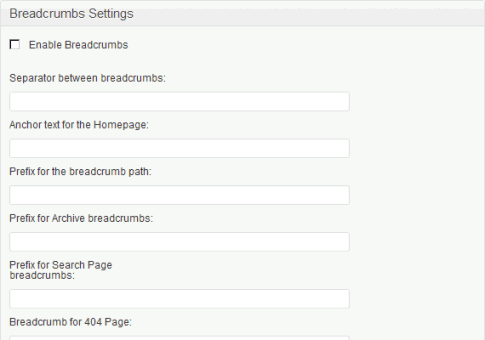 Enable Breadcrumbs:
ここににチェックを入れ、アンカーテキストなどの設定をします。
次に、テーマのsingle.phpなどの編集をします。
テーマ内のパンずナビゲーションを表示したい箇所に以下のコードを記述します。
Enable Breadcrumbs:
ここににチェックを入れ、アンカーテキストなどの設定をします。
次に、テーマのsingle.phpなどの編集をします。
テーマ内のパンずナビゲーションを表示したい箇所に以下のコードを記述します。
<?php if ( function_exists('yoast_breadcrumb') ) {yoast_breadcrumb('<p id="breadcrumbs">','</p>'); } ?>------------------------------------------------- ■RSS ------------------------------------------------- RSSで出力される記事のコンテンツの前後に自由にコードを追加できます。
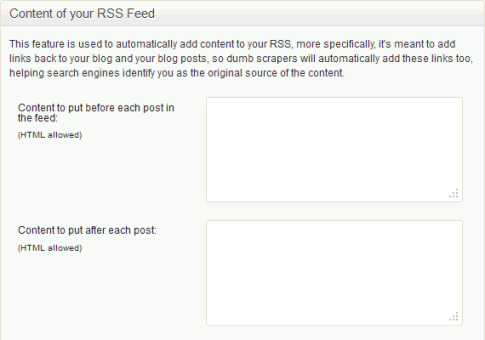 自分のサイトへのリンクを追加することで、検索エンジンに対して、その記事のオリジナルページを示すことができます。また、広告を入れる事も出来ます。
-------------------------------------------------
■Import
-------------------------------------------------
All in one SEO packやHeadspace2からデータをインポートしたりエクスポートしたりできます。
-------------------------------------------------
■Files
-------------------------------------------------
.htaccessファイルを編集できます。
自分のサイトへのリンクを追加することで、検索エンジンに対して、その記事のオリジナルページを示すことができます。また、広告を入れる事も出来ます。
-------------------------------------------------
■Import
-------------------------------------------------
All in one SEO packやHeadspace2からデータをインポートしたりエクスポートしたりできます。
-------------------------------------------------
■Files
-------------------------------------------------
.htaccessファイルを編集できます。


WordPressを使った副業入門ロードマップ【月1万円を3ヶ月で目指す】

SEOとライティングの二刀流!個人ブログで成果を上げるWordPress活用術
WordPressブログの必要性とは?初心者でもわかる導入ガイド
SEOから拡張性まで!WordPressが注目される理由をまとめてみた
初心者必見!WordPressにプラグインは必要?
WordPressブログは本当に必要?無料ブログとの違いを徹底比較!

パソコンとスマホで違う広告を表示させたい時の設定

Contact Form 7 の迷惑な問い合わせスパム対策

稼げるブログは設計次第!2021年は雑誌ブログがおすすめ

EC-CUBE4の画像保存場所
Wordoressの広告プラグイン5選!一番のおすすめはAdvanced Adsで決まり!

Contact Form 7 のメール設定とサンクスページの設定

Contact Form7 のカスタマイズ

【WordPress】カテゴリーページのURLから/category/を消す3つの方法

ヘッダーのロゴ画像を大きく表示するためのカスタマイズ